Ábrelo en Google Chrome, en una computadora u otro teléfono (no en el del negocio: con ese escaneas un código).
Para que no se trabe, ábrelo en Google Chrome.
Toca «Copiar link», abre Google Chrome y pégalo en la barra de arriba.
Toca «Copiar link», abre Google Chrome y pégalo en la barra de arriba.
Conecta el WhatsApp de tu negocio
¿El número de tu negocio está en WhatsApp Business (el ícono verde con una B)?
Cuando Meta te pregunte, elige conectar el WhatsApp Business que ya tienes. Nunca verifiques el número por SMS ni por llamada: eso desconecta tu WhatsApp Business del teléfono.
Cargando…
¿Qué va a pasar cuando toque el botón?
1
Se abre una ventana de Facebook. Entra con tu cuenta (la tuya: nosotros nunca te pedimos la clave).
2
«Crea un portfolio comercial» (si ya tienes uno de tu negocio, elígelo) y toca Siguiente.
Ejemplo
3
Datos del negocio: nombre, correo, país, Sitio web (el link del Instagram o de la página de Facebook de tu negocio) y la casilla «No soy un robot». Luego Siguiente.
Ejemplo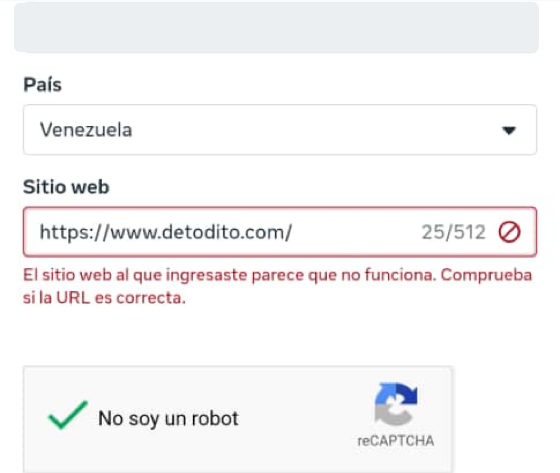 Si pones una página inventada sale ese aviso rojo: cámbiala por el link de tu Instagram o Facebook.
4
«Agrega tu número de teléfono de WhatsApp». Es normal que diga «No tienes ningún número existente». Elige Venezuela y escribe el número que está en WhatsApp Business.
Si Meta dice «ya está registrado» y te llega un mensaje de «Facebook Business» pidiendo instalar WhatsApp Business, ese número está en WhatsApp normal: instala WhatsApp Business en ese teléfono y vuelve a empezar.
5
«Importar contactos e historial»: sale un código QR. En el teléfono del negocio abre WhatsApp Business → Dispositivos vinculados → Vincular un dispositivo y escanea el código de la pantalla.
6
En el teléfono aparece «Plataforma para empresas: Respondo — Finaliza la configuración». Es normal. No toques «desconectar»: si lo haces, se cae la conexión.
7
«Confirma o edita tu cuenta» (nombre y zona horaria) y toca Siguiente o Finalizar. Listo.
Si sale «HTTP_TRANSPORT_ERROR», es la conexión a internet: toca Siguiente otra vez. Los pasos 2 y 3 son fotos reales de Meta.
Respondo se conecta a WhatsApp de forma oficial, con Meta. Tu número y tus chats siguen siendo tuyos.